Zoom은 전 세계 화상 회의를 통한 업무가 활성화되면서 많은 사람들이 찾는 프로그램이 되었습니다. 많은 사용량에 따라 오류 또한 빈번하게 발생하게 되었습니다. 그중 대표적인 줌 설치 오류와 오류 코드에 대해서 다양한 운영체제별로 알아보겠습니다.
| 오류코드명 | 내용 | 해결방법 |
|---|---|---|
| zoom 오류코드 5000, 5003, 5004 | 네트워크 연결 상태 확인 | 본문 내용 참조 |
| zoom 오류코드 104101, 104102, 104103, 104104, 104105, 104106, 104110~118 | 방화벽, 백신 감시 제외 설정 | 본문 내용 참조 |
| zoom 오류코드 3000 | 업데이트 문제 | 업데이트 후 다운로드 |
| zoom 오류코드 10002, 10006, 13003 | 디스크 공간(용량) 문제 | 디스크 정리 |
| zoom 오류코드 3113 | 회의방 비밀번호 문제 | 비밀번호 변경 |
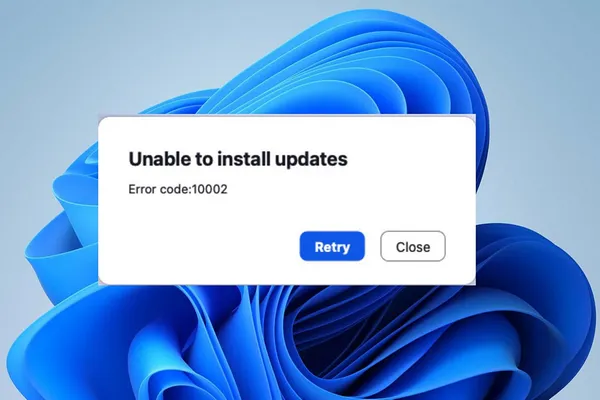
1. 줌 다운로드 오류 (네트워크, 사용자 계정 컨트롤)
먼저 Zoom PC 설치 오류의 대부분은 네트워크 연결 문제에서 발생합니다. 네트워크 연결을 다시 한 번 확인합니다.
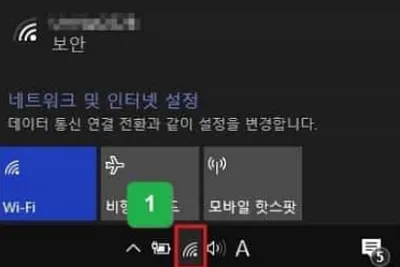
1-1. 네트워크 연결 확인
안정적인 네트워크 연결이 되어있는지 확인합니다. 케이블 연결이 가장 좋으며 모바일 데이터를 통한 연결보다는 Wi-Fi 연결이 안정적으로 네트워크 환경을 유지할 수 있습니다.
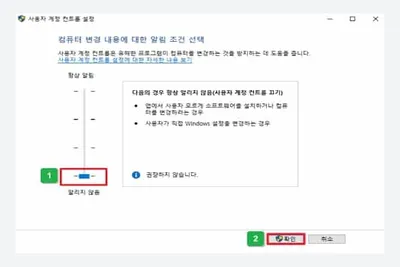
1-2. 사용자 계정 컨트롤 설정
제어판-사용자 계정-사용자 계정 순서로 접속하면 사용자 계정 컨트롤 설정을 할 수 있습니다. 컨트롤 설정을 최하로 조절하고 확인을 클릭합니다.
기본적으로 관리자 권한이 설정되어 있으므로 그냥 확인을 누르고 다시 Zoom PC 다운로드를 진행하면 됩니다.
2. 줌 다운로드 오류 (백신, 방화벽 문제)
백신의 실시간 감시 오진으로 인해 설치 오류가 발생하거나 Windows 방화벽으로 인해 설치 파일이 실행되지 않을 수 있습니다. 이럴 때는 실시간 감시를 제외하고 방화벽을 잠시 동안 해제합니다.
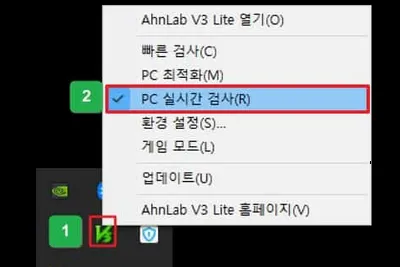
2-1. 백신 실시간 감시 제외
실시간으로 실행되고 있는 백신의 실시간 감시 체크를 해제합니다. 백신 아이콘 우클릭으로 설정이 가능합니다.
2-2. Windows 방화벽 임시 해제
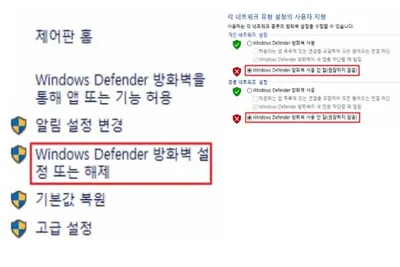
검색 창에 Windows 방화벽을 검색하고 “Windows Defender 방화벽 설정 또는 해제” 메뉴에서 방화벽을 잠시 동안 해제합니다. Zoom 다운로드 시에만 방화벽 설정 후 다운로드가 완료되면 그 때 바꿔도 상관 없습니다. 방화벽 해제가 완료됐다면 Zoom PC버전 다운로드를 진행합니다.
3. 줌 다운로드 오류 타사앱 설치 허용 (macOS)
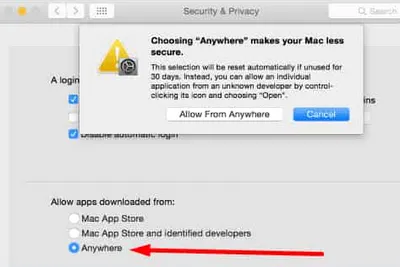
macOS의 경우 타사앱 설치 허용이 아니라면 Zoom 설치에 문제가 발생할 수 있습니다. 다음의 방법으로 타사앱 설치를 허용해줍니다. 타사 앱 설치 허용 이후 Firewall을 해제하고 설치를 다시 시작합니다.
- 시스템 기본 설정 – 보안 및 개인 정보-일반 탭으로 이동 후 설정을 변경할 수 있는 확인을 위해 잠금을 선택합니다.
- 자격 증명을 입력 후 잠금 해제 선택 – 앱 다운로드 허용 섹션에서 Anywhere 선택 후 Zoom 설치로 이동합니다.
4. 줌 설치 오류 (Android, iOS)
모바일 기기에서 설치 오류가 발생한다면 데이터 삭제 이후 재설치를 통해 문제를 해결할 수 있습니다.
Android 설정(iOS 설정) – 앱 – 구글 플레이스토어(앱스토어) – 캐시 삭제 순서로 데이터를 삭제하고 다시 Zoom 설치를 시작합니다.
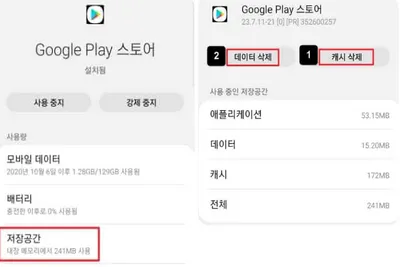
또한 디바이스 여유 용량이 1GB 미만일 경우 여유 공간이 확보되지 않으면 줌 설치 오류가 발생할 수 있습니다. iOS의 경우 iCloud의 공간 확보를, Android의 경우 스토리지 공간 확보 이후 줌 모바일을 다운로드 해야 합니다.