블루스택 최적화 가이드 (2025년 최신)

블루스택은 전 세계 5억명 이상 사용하는 앱플레이어로 세계에서 가장 인기있는 앱플레이어입니다. 지원되는 앱이 많아 무거운 편이므로 최적화 작업은 꼭 해주는 것이 좋습니다. 본 게시글은 무단 도용을 금지하며 참고 자료로 사용 시 출처를 꼭 남겨주시길 바랍니다.

블루스택 최적화 가이드

블루스택5 최적화 가이드

블루스택을 실행 후 우측 하단의 톱니바퀴 모양인 설정에 접속합니다. 디스플레이나 게임패드, 바로가기 등의 여러 설정과 관련된 작업을 할 수 있습니다.

1. 퍼포먼스 설정

전체적인 메모리 사용량을 적정 수준에서 활용할 수 있으며 블루스택5 최적화 설정 중 가장 중요한 부분을 차지합니다.

블루스택5 최적화 1 퍼포먼스 설정

2. 디스플레이 설정

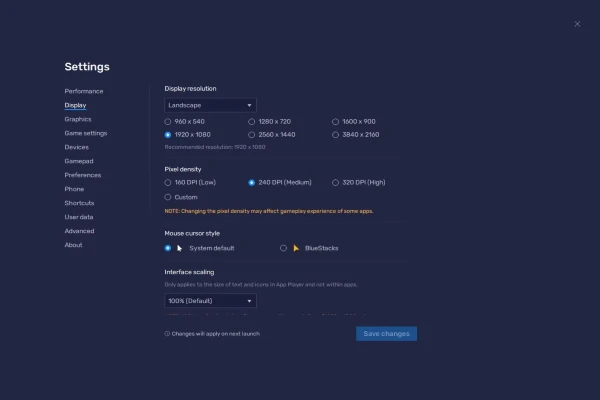
디스플레이 설정은 실행하는 앱 화면을 설정하는 것으로 사용자가 어떤 모드를 사용하느냐에 따라 달라질 수 있습니다.

블루스택5 최적화 2 디스플레이 설정

3. 그래픽 설정

그래픽 설정입니다. 이 설정은 사용자의 그래픽 카드의 성능에 따라 달라질 수 있습니다. 모든 설정을 완료했다면 시스템 재시작 후 최적화된 블루스택 설정을 확인하고 사용할 수 있습니다.

블루스택5 최적화 3 그래픽 설정
블루스택4 최적화

블루스택4 최적화 가이드

앱 실행 후 우측 하단의 톱니바퀴 모양 설정에 접속합니다. 디스플레이나 게임패드, 바로가기 등과 같은 다양한 작업을 할 수 있습니다.

1. 엔진 설정

엔진 탭에서 퍼포먼스 설정과 그래픽 엔진, 렌더러 등의 설정을 최적화하고 저장을 눌러줍니다.

블루스택4 최적화 1 엔진 설정

2. 디스플레이 설정

디스플레이 설정에 있는 해상도 설정은 기본적으로 1600×900으로 맞춰주는 것이 좋습니다. 프레임 드롭이나 자잘한 오류가 발생한다면 1280×720 이하로 낮춰줍니다.

블루스택4 최적화 2 디스플레이 설정

3. 디스크 정리

마지막으로 디스크 공간 정리까지 해준다면 최적화 작업을 완료할 수 있습니다. 새로운 앱을 다운로드했거나 블루스택을 사용한 시간이 오래됐다면 디스크 공간 정리를 해주는 것이 좋습니다.

블루스택4 최적화 3 디스크 정리

4. 그래픽 카드 업데이트

블루스택뿐만 아니라 모든 앱플레이어는 그래픽 드라이버의 영향을 많이 받습니다. 되도록 드라이버를 최신 버전으로 업데이트해주는 것을 권장합니다. 다음 링크를 통해 각 그래픽 카드에 맞는 드라이버를 업데이트해줍니다.

5. 프로세스 우선 순위

모든 최적화 설정을 마쳤다면 마지막으로 작업 관리자 – 세부 정보 – 우선 순위 설정 – 높음으로 설정합니다. 앱플레이어 반응 속도를 더욱 높일 수 있습니다.

블루스택4 최적화 4 프로세스 설정

어도비 아크로뱃 리더 설치 오류 해결 방법

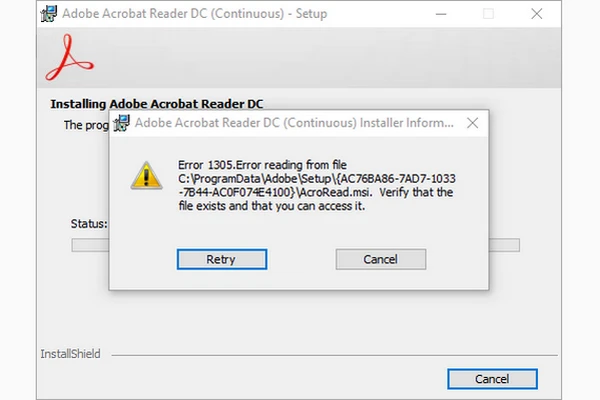
어도비 아크로뱃 리더 설치 중 설치가 멈추거나 다양한 원인에 의해서 다운로드가 불가능한 상황이 발생한다면 설치 오류입니다. 이번 편에서는 어도비 아크로뱃 리더 설치 오류에 대한 해결 방법에 대해서 알아보겠습니다.

어도비 아크로뱃 리더 설치 오류

먼저 어도비 아크로뱃 리더 설치 오류에 대한 대화 상자입니다.

  1. Sorry, Installation failed
  2. Acrobat Reader Error 1500 Windows 8
  3. Error 1704 Adobe Reader Error 1704.
  4. Internal Error 2711.

대화 상자와 함께 설치 오류가 발생한다면 소개한 4가지 방법을 통해 해결할 수 있습니다.

1. Windows 속성 확인 및 업데이트

먼저 사용 중인 Windows의 비트를 확인합니다. 내 PC 속성에서 확인할 수 있습니다. 이외 운영체제에서는 마이크로소프트 업데이트를 통해 업그레이드가 가능합니다.

어도비 아크로뱃 리더 설치 오류 1

2. 브라우저 변경

사용 중인 브라우저에 따라서 설치에 문제가 발생할 수 있습니다. 특히 PDF 리더 시 자주 글자가 깨지거나 파일이 열리지 않는다면 브라우저 문제를 해결해야 합니다.

오류를 해결할 수 있는 방법은 사용 중인 브라우저를 바꿔보는 것입니다. 어도비에서 추천하는 브라우저는 구글 크롬, 파이어폭스, 네이버 웨일 브라우저입니다.

어도비 아크로뱃 리더 설치 오류 2

3. 네트워크 상태 확인

어도비 리더의 다운로드 속도가 느리거나 설치 화면에서 안 넘어간다면 네트워크 상태를 확인합니다. 프로그램 다운로드 시 와이파이 연결보다는 케이블 네트워크 연결이 권장됩니다.

어도비 아크로뱃 리더 설치 오류 3

4. 실시간 감지 예외 설정

백신 업데이트가 제대로 되지 않거나 실시간 감시 오진 시 설치 오류가 발생할 수 있습니다. 이럴 때는 실시간 감시를 제외해줌으로 문제를 해결할 수 있습니다.

V3 Lite 기준으로는 설정(톱니바퀴 모양)-검사 예외 설정-파일 추가-어도비 설치 파일 선택-확인 순서로 검사 예외 설정을 완료합니다.

어도비 아크로뱃 리더 설치 오류 4

5. Windows 레지스트리 편집기 확인

레지스트리 편집기 내부 편집기를 확인하고 별도 설정을 통해 어도비 리더 설치 문제를 해결할 수 있습니다.

5-1. 경로 입력

실행 창에서 regedit를 입력하고 다음 경로를 입력합니다. 그대로 복사 후 이미지와 같이 표시된 위치에 붙여넣기 후 엔터 키를 누릅니다.

컴퓨터\HKEY_LOCAL_MACHINE\SOFTWARE\Microsoft\Windows\CurrentVersion\Installer

기본적으로 해당경로에는 이미지와 같이 4가지 파일이 있어야 하며 “Inprogress” 라는 이름의 파일이 있을 경우 삭제해줍니다.

어도비 아크로뱃 리더 설치 오류 5-1

5-2. Windows Install Sevice 재등록

다음 명령어를 차례대로 실행 창(윈도우+R)을 열어 입력합니다. 실행 창을 실행하고 그대로 복사 붙여넣기 하면 됩니다.

어도비 아크로뱃 리더 설치 오류 5-2

5-3. 어도비 아크로뱃 재설치

모든 과정이 끝났다면 어도비 아크로뱃 리더를 재설치합니다.

어도비 아크로뱃 리더 재설치

디스코드 검은화면 무한로딩 오류 해결방법

디스코드는 전 세계적으로 많은 사용자를 보유한 음성 채팅 프로그램입니다. 음성 채팅, 화면 공유 등 편리하고 높은 사용자 편의성 덕분에 세계 5억 명의 최다 사용자 보유라는 엄청난 기록을 세웠습니다.

많은 사용자가 사용하는 만큼 디스코드 오류 또한 다양합니다. 오늘은 특히 디스코드 다운로드 오류와 함께 많이 발생되는 디스코드 검은화면 오류, 무한로딩 오류의 해결 방법에 대해서 알아보겠습니다.

디스코드 검은화면 무한로딩 오류 해결방법

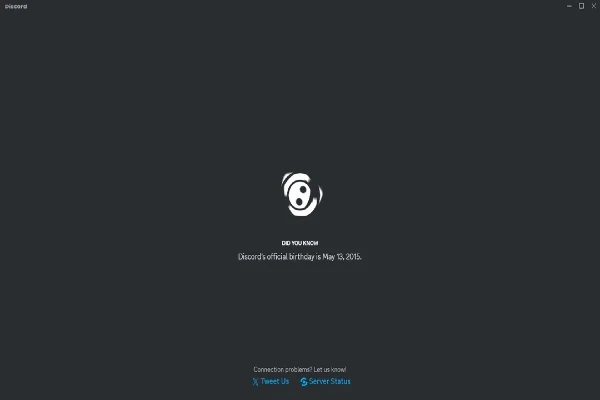
먼저 오류 내용입니다. 예시의 내용과 비슷한 내용이라면 무한로딩 오류를 의심해야 합니다. 다음과 같은 문구가 나오거나 아무것도 없이 계속해서 검은화면에서 화면이 넘어가지 않는다면 검은화면 오류 즉, 디스코드 무한로딩 오류입니다.

1. 디스코드 검은화면 오류 – 인증서 문제

인증서 문제는 새로운 인증서를 추가해 오류를 해결할 수 있습니다.

1-1. MMC 실행

인증서 콘솔 루트를 확인할 수 있는 프로그램인 mmc.exe를 실행합니다. 단축키 윈도우 키+R로 실행 창을 불러 이미지와 같이 입력하면 됩니다.

디스코드 검은화면 오류 - 인증서 문제 1

1-2. 스냅인 추가

실행된 화면에서 파일 – 스냅인 추가/제거를 선택합니다. 이후 인증서 – 추가 – 확인 순서대로 클릭합니다.

디스코드 검은화면 오류 - 인증서 문제 2

1-3. 스냅인 관리 선택

이제 나오는 인증서 스냅인 창에 항상 관리할 인증서 대상을 컴퓨터로 설정하고 관리할 컴퓨터를 로컬 컴퓨터로 설정합니다. 이제 다시 스냅인 추가/제거로 돌아와 콘솔 루트에 ‘인증서(로컬 컴퓨터)’를 설정하고 확인 버튼을 클릭합니다.

디스코드 검은화면 오류 - 인증서 문제 3

1-4. 콘솔 루트 개체 유형

인증서(로컬 컴퓨터) 등록을 성공적으로 마쳤다면 인증서 개체 유형이 생성됩니다. 해당 인증서를 선택하고 루트 인증 기관-인증서-모든 작업-가져오기 순서로 클릭합니다.

디스코드 검은화면 오류 - 인증서 문제 4

1-5. 인증서 가져오기

인증서 가져오기 마법사를 실행하게 되면 위 이미지와 같이 로컬 컴퓨터에 체크가 되어 있는 것을 확인할 수 있습니다. 다음-찾아보기-파일 찾기에서 파일 유형을 PKCS #7 인증서를 설정하고 COMODO_ECC를 선택합니다.

디스코드 검은화면 오류 - 인증서 문제 5

1-6. 인증서 저장

PKCS #7 인증서를 성공적으로 불러왔다면 모든 인증서를 다음 저장소에 저장을 체크 후 마침을 클릭합니다. 이때 사용자가 선택한 인증서 저장소는 꼭 신뢰할 수 있는 루트 인증 기관이어야 합니다. 이후 콘솔 1에 대한 설정을 저장하면 모든 작업이 완료됩니다.

디스코드 검은화면 오류 - 인증서 문제 6

2. 디스코드 무한로딩 오류 – 서버 관련

단순 서버 문제라면 서버를 변경하는 것으로도 오류 해결이 충분히 가능합니다.

2-1. 서버 설정

디스코드 접속 후 아무 서버나 생성하고 서버 설정-일반을 선택합니다. 이후 서버를 South Korea 이외의 국가로 변경합니다. 단순 서버 문제라면 서버를 변경하는 것으로도 오류 해결이 충분히 가능합니다.

디스코드 무한로딩 오류 - 서버 관련 1

2-2. 서버 변경

예시로는 일본을 선택했습니다. 성공적으로 원하는 서버 위치로로 변경했다면 변경사항 저장하기 버튼을 클릭하면 됩니다.

디스코드 무한로딩 오류 - 서버 관련 2

3. 디스코드 무한로딩 오류 – 호환성 문제

디스코드 실행 파일 호환성 문제 때문에 계속해서 무한 로딩이 발생할 수 있습니다. 이럴 때는 디스코드 호환성을 변경해주면 됩니다.

3-1. 호환성 변경

디스코드 실행 파일 우클릭-속성-호환성 탭을 선택합니다. 이후 이 프로그램을 실행할 호환 모드를 다른 OS로 변경합니다.

디스코드 무한로딩 오류 - 호환성 문제 1

3-2. 파일 위치 확인

디스코드가 설치된 파일 위치로 이동하고 app-0.0~의 디스코드 폴더로 이동해서 보이는 Discord 프로그램을 우클릭하고 속성으로 접속합니다.

디스코드 무한로딩 오류 - 호환성 문제 2

3-3. 호환성 변경 2

호환성-호환 모드를 Windows XP(서비스 팩)으로 변경하고 적용, 확인 순으로 진행하고 디스코드를 재실행 해주면 오류가 해결됩니다.

디스코드 무한로딩 오류 - 호환성 문제 3

디스코드 새로운 지역 로그인 오류 해결방법

디스코드 사용 시 다른 PC에서 로그인을 하게 되면 보안 확인을 위해 항상 새로운 지역 로그인 인증이 요구됩니다. 이번 편에서는 디스코드를 사용하면서 한 번 쯤은 봤을 새로운 지역 로그인 오류 해결 방법을 소개합니다.

디스코드 새로운 지역 로그인 해결방법

디스코드 로그인 오류 해결방법

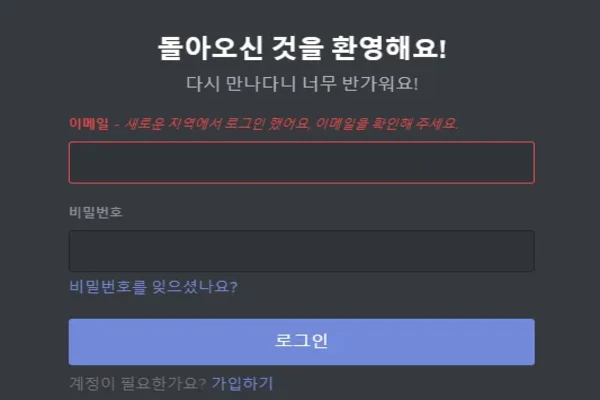
디스코드 로그인 시 “새로운 지역에서 로그인 했어요. 이메일을 확인해주세요.” 대화 상자가 나온다면 디스코드 새로운 지역 로그인 오류에 해당됩니다.

1. 디스코드 메일 확인

디스코드 로그인 시 사용된 이메일 주소의 메일함을 열여보면 디스코드 인증 메일이 있습니다. 인증 메일을 클릭하고 로그인 확인 버튼을 클릭하면 인증이 완료됩니다.

디스코드 새로운 지역 로그인 해결 방법 1 메일 확인

2. 재로그인

IP 주소 승인됨 대화 상자가 나왔다면 로그인 버튼을 클릭해 해당 IP에서 로그인이 가능해집니다.

디스코드 새로운 지역 로그인 해결 방법 2 재로그인

하지만 위 로그인 확인은 일시적이므로 디스코드 2단계 인증을 통해 더 이상 새로운 지역 로그인 확인을 안 할 수 있습니다.

디스코드 계정 2단계 인증 활성화 방법

디스코드에 접속하고 좌측 하단의 설정(톱니바퀴 모양)에 접속합니다. 이후 내 계정-2단계 인증 활성화하기를 클릭합니다.

1. 2단계 인증 활성화

구글 OTP 앱인 Google Authenticator 앱을 다운로드 하고 구글 OTP에 정보를 입력하고 해당되는 QR코드를 입력하면 실행됩니다.

디스코드 계정 2단계 인증 활성화 방법 1 구글 OTP 다운로드

인증이 완료되면 2단계 인증을 활성화 할 수 있는 6자리의 인증 번호가 나옵니다. 생성된 인증 번호를 이미지 3번 빈 칸에 입력하고 2단계 인증 키 활성화하기를 클릭하면 2단계 인증이 완료됩니다.

2. 전화번호 추가

2단계 인증을 활성화 하고 SMS 인증까지 활성화한다면 보다 높은 보안 수준을 유지할 수 있습니다. SMS 인증 활성화 탭에서 전화번호를 추가후 SMS 인증까지 해줍니다.

디스코드 계정 2단계 인증 활성화 방법 2 전화번호 추가

디스코드 화면 공유, 소리 송출 방법

디스코드는 음성 채팅 소프트웨어로 사용자간 채팅을 하거나 음성으로 대화할 수 있는 기능을 제공합니다. 또한 디스코드 채널에서는 현재 나의 화면을 공유하는 화면 공유 기능을 사용할 수 있습니다.

화면 공유를 통해 친구들과 게임을 공유하거나 영상 통화를 통해 친구와 대화할 수 있습니다. 이번 편에서는 디스코드 화면 공유 및 영상 통화 등의 기능을 알아보고 소리 출력 방법을 소개합니다.

디스코드 화면공유 방법

1. 디스코드 화면공유 방법

화면공유 기능은 디스코드 서버에 접속하고 음성 채널에서 사용할 수 있습니다.

1-1. 화면 공유 버튼 클릭

디스코드 서버 내 음성 채널로 접속해 사용자 인터페이스에 있는 화면 공유 버튼을 클릭합니다.

디스코드 화면 공유 방법 1

1-2. 화면 공유 선택

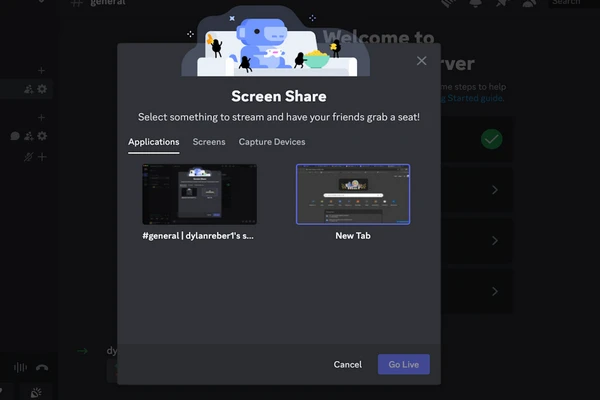
화면 공유는 내가 보고 있는 화면이나 현재 실행 중인 애플리케이션의 화면을 출력할 수 있습니다. 공유할 화면을 선택하고 해상도와 프레임 설정 후 Go Live 버튼을 클릭하면 화면 공유가 시작됩니다.

디스코드 화면 공유 방법 2

1-3. 공유 화면 확인

선택한 화면이 공유되는 것을 채널 내에서 확인할 수 있습니다. 채널에서 화면 공유를 하고 있는 사용자는 이름 옆에 주황색으로 라이브 표시가 생성됩니다.

디스코드 화면 공유 방법 3

2. 디스코드 영상통화 방법

먼저 영상통화를 시작하기 전 디스코드 설정 창에 접속해 영상 출력 장치를 확인합니다.

2-1. 영상 출력 장치 확인

설정 – 음성 및 비디오 탭에 접속하고 카메라 설정에서 미리 보기를 통해 확인할 수 있습니다.

디스코드 영상통화 방법 1

2-2. 디스코드 캠 출력

영상 통화는 음성 채널에 접속하고 인터페이스 하단의 맨 왼쪽 카메라 버튼을 클릭해 시작할 수 있습니다.

디스코드 영상통화 방법 2

3. 디스코드 화면 공유 시 소리 송출 방법

소리 송출이 정상적으로 되지 않는다면 화면 공유 시 디스코드에 감지된 앱이 없어서 그렇습니다. 이럴 때는 직접 사용 중인 화면을 등록해야 합니다.

3-1. 활동 직접 추가

먼저 디스코드 서버에 접속해 좌측 하단에 있는 설정을 클릭합니다. 이후에 나오는 메뉴에서 등록된 게임 – 직접 추가를 선택하고 활동 중인 앱을 추가합니다.

디스코드 소리 송출 방법 1

3-2. 화면 공유 앱 선택

서버 내 방송 화면을 선택하고 감지된 앱 또는 추가한 앱으로 창을 변경하면 정상적으로 소리가 송출됩니다.

디스코드 소리 송출 방법 2

4. 화면 공유 시 검은 화면이거나 창모드일 때

화면 공유 시 나오는 검은 화면은 해상도와 프레임의 문제가 있을 수 있습니다. 프레임을 변경해 주거나 해상도를 변경하는 것만으로도 문제는 해결될 수 있습니다.

디스코드 검은화면 문제 해결 방법

프레임, 해상도 조절로도 해결이 안된다면 사용하고 있는 그래픽 카드 드라이버 업데이트를 통해 해결할 수 있습니다.


5. 디스코드 사운드 드라이버 업데이트

화면 공유 시 소리 출력 문제가 계속해서 발생한다면 사운드 드라이버 업데이트를 통해 해결해야 합니다.

5-1. 오디오 입력 및 출력

윈도우 키+R를 입력하고 devmgmt.msc를 입력합니다. 이후 나오는 화면에서 사운드 드라이버 업데이트를 위해 오디오 입력 및 출력을 클릭합니다.

디스코드 사운드 드라이버 업데이트 1

5-2. 사운드 드라이버 업데이트

마이크, 스피커 사운드 드라이버를 모두 업데이트하고 PC를 재시작 하면 소리 출력 문제를 해결할 수 있습니다.

디스코드 사운드 드라이버 업데이트 2

넷플릭스 멤버십 변경, 해지방법

가끔 비싼 넷플릭스 멤버십 가격으로 멤버십 해지나 멤버십 다운그레이드를 원하는 사용자가 많아지고 있습니다. 이번 편에서는 넷플릭스 멤버십 해지 및 멤버십 변경 방법을 PC와 모바일로 나눠서 알아보겠습니다.

넷플릭스 멤버십 변경, 해지방법

넷플릭스 멤버십 변경 방법

멤버십 변경은 PC나 모바일 환경에서 변경할 수 있습니다. PC나 모바일에서 넷플릭스 로그인 후 계정 메뉴에 접속합니다.

1. 멤버십 선택

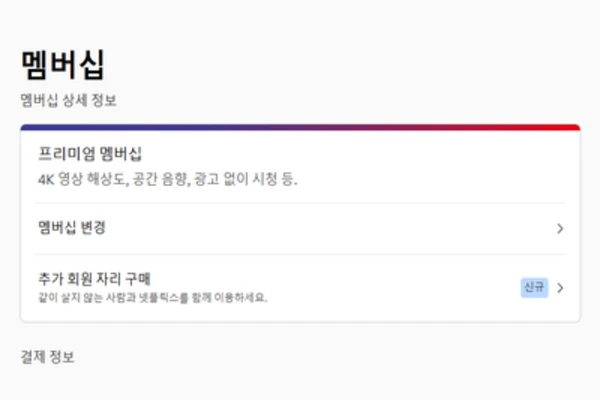
멤버십을 선택하면 현재 사용 중인 요금제가 나오며 바꿀 수 있는 멤버십 옵션이 나옵니다. 요금제는 총 3가지로 광고형 스탠다드, 스탠다드, 프리미엄이 있습니다.

넷플릭스 멤버십 변경 방법 1

2. 멤버십 변경

원하는 멤버십으로 변경 선택했다면 이후 결제 시기를 알려주며 멤버십이 변경됩니다. 이 방법을 통해 멤버십 다운그레이드가 가능합니다.

넷플릭스 멤버십 변경 방법 2

넷플릭스 멤버십 해지 방법

멤버십 해지는 처음 멤버십 메뉴에서 제일 하단에 있는 멤버십 해지 버튼을 통해 해지할 수 있습니다. 멤버십은 다음 결제일 기준으로 해지됩니다.

넷플릭스 멤버십 해지 방법

디스코드 노래봇 추가, 사용법

디스코드 봇은 다양한 쓰임새의 봇이 있습니다. 엔터테이너 봇이며 리듬을 타는 리듬봇, 노래와 관련해 다양한 기능을 도와주는 노래봇 등 그 종류가 매우 다양합니다. 이번 편에서는 디스코드 노래봇 추가 방법과 디스코드 봇 사용법의 전반적인 사용 방법에 대해서 알아보겠습니다.

디스코드 노래봇 추가, 사용법

디스코드 봇 추가 방법

먼저 디스코드 봇을 추가하기 위해서는 관리자 권한이 있는 서버가 필요합니다. 서버 추가하기를 클릭합니다. 이미 만들어진 서버가 있다면 1-2 부터 시작하면 됩니다.

1. 서버 추가

디스코드 메인 화면 좌측 프로필 아래 + 버튼을 클릭하면 서버를 생성할 수 있습니다. 서버 이미지와 이름을 설정하고 만들기 버튼을 클릭해 서버를 생성합니다.

디스코드 노래봇 추가 1

2. 노래봇 추가

서버 내에 있는 음성 채널에 접속하고 디스코드 봇 페이지에서 원하는 노래봇을 선택하고 추가합니다. 원하는 봇의 Add to Server 버튼을 클릭하면 서버에 추가를 할 수 있습니다.

디스코드 노래봇 추가 2

3. 관리자 승인

서버에 추가 전 디스코드 봇 이름과 관리자 권한 허용 여부를 체크합니다. 이후 승인 버튼을 누르면 서버에 추가된 것을 확인할 수 있습니다.

디스코드 노래봇 추가 3

디스코드 봇 사용법

기본적인 디스코드 봇 사용법은 !명령어를 입력하면 됩니다. 이미지는 디스코드 노래봇인 Rythm의 명령어이며 다른 봇의 명령어는 차이가 있을 수 있습니다.

1. 명령어 확인

기본적으로 많은 사용자들이 쓰는 노래봇의 명령어는 아래 리스트를 참고하시길 바랍니다.

디스코드 봇 사용법 1

2. 명령어 입력

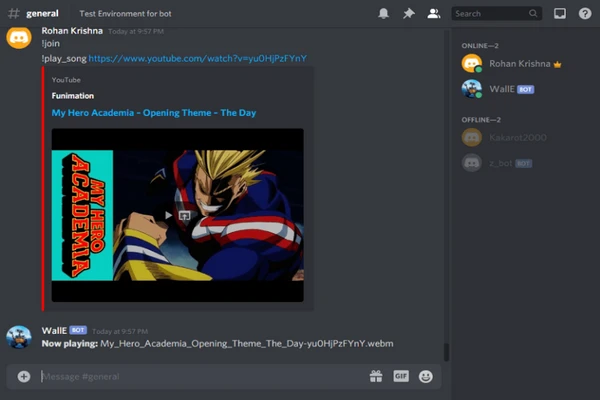
리듬봇의 명령어는 !play 입니다. Maniac이라는 노래를 플레이 하기 위해 !play Maniac 이라는 명령어를 입력하면 노래가 나오는 것을 확인할 수 있습니다. 위 명령어 목록을 참고해 다양한 명령어로 봇을 사용할 수 있습니다.

디스코드 봇 사용법 2

넷플릭스 로그아웃 방법 TV, PC, 모바일

넷플릭스를 이용하는 평균 동시 시청 가능한 인원이 4명인만큼 많은 사람들이 넷플릭스를 통해서 모일 수 있습니다. 하지만 여러 이유로 다른 사람의 디바이스에서 자신의 계정을 강제로 로그아웃 해야될 때가 있습니다.

이번 편에서는 간편하게 모든 기기에서 로그아웃을 하는 방법과 TV, 모바일에서 기기 로그아웃을 하는 방법에 대해 알아보겠습니다.

넷플릭스 로그아웃 방법

1. 넷플릭스 모든 기기 로그아웃 방법

넷플릭스 계정에 연결된 기기를 보기 위해서는 PC 넷플릭스 페이지에 접속해야 합니다. 넷플릭스 홈페이지에 접속하고 로그인합니다.

1-1. 넷플릭스 계정 선택

먼저 넷플릭스 홈페이지에서 로그인 후 우측 상단 프로필을 클릭하고 계정을 클릭합니다.

넷플릭스 로그아웃 방법 1

1-2. 디바이스 관리

디바이스 – 액세스 및 디바이스 순서로 접속하면 현재 계정에 로그인된 모든 기기를 확인할 수 있습니다. 로그아웃을 원하는 기기를 선택해서 로그아웃이 가능합니다. 이 페이지에서는 TV 로그아웃도 간편하게 할 수 있습니다.

넷플릭스 로그아웃 방법 2

2. 넷플릭스 TV 로그아웃 방법

사용 중인 TV에서 넷플릭스 계정을 로그아웃 하기 위해서는 TV 넷플릭스를 먼저 실행합니다.

2-1. 홈 화면 접속

먼저 넷플릭스 홈 화면에 접속합니다. 가장 아래 “고객 센터 정보” 메뉴를 클릭합니다.

넷플릭스 TV 로그아웃 방법 1

2-2. TV 로그아웃 선택

가장 아래 로그아웃을 선택하면 티비 로그아웃이 완료됩니다.

넷플릭스 TV 로그아웃 방법 2

2-3. 환경 설정 창을 찾을 수 없을 때

삼성 스마트 TV, 안드로이드 스마트 TV 등 홈 화면이 없을 때 TV를 통해 넷플릭스 앱 실행 후 리모컨 버튼을 순서대로 누릅니다.

위-위-아래-아래-왼쪽-오른쪽-왼쪽-오른쪽-위-위-위-위

이후 로그아웃 및 재설정을 클릭합니다.

녹스 앱플레이어 최적화 가이드

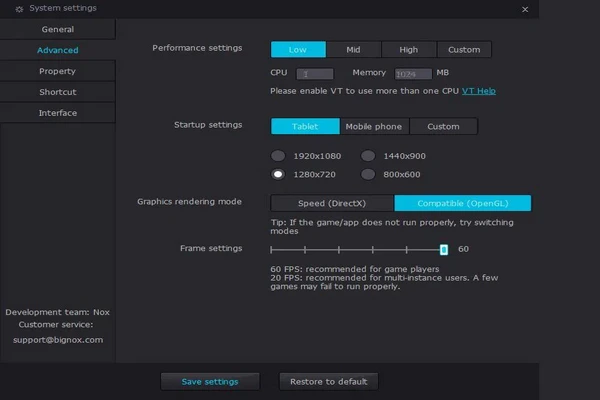
녹스 앱플레이어를 사용하면서 보다 원활하게 게임을 즐기기 위해서는 녹스 앱플레이어 최적화 작업은 필수입니다. 특히 PC 사양에 따라 달라질 수 있으므로 안내되는 가이드를 통해서 최적화 작업을 완료하고 쾌적한 환경을 경험해 보시길 바랍니다. 이번 편에서는 녹스 최적화에 대한 방법에 대해서 알아보겠습니다.

녹스 앱플레이어 최적화 가이드

녹스 앱플레이어 최적화 방법

먼저 최적화를 위해 녹스 앱플레이어 실행 후 우측 상단의 톱니바퀴 모양의 녹스 앱플레이어 설정을 클릭합니다.

1. 성능 설정

성능에 대한 커스터마이징은 사용자의 PC 사양에 따라 달라질 수 있습니다. 특히 CPU 할당량과 그래픽 설정은 전반적인 사용 환경을 높여줄 수 있습니다.

녹스 최적화 1

2. 게임설정

게임 설정에서는 프레임이나 마우스 가속, ASTC 텍스쳐 등을 설정할 수 있습니다. 이 설정을 통해 게임에 전반적인 퀄리티를 높일 수 있습니다.

녹스 최적화 2

3. 디스크 공간 정리

녹스 앱플레이어를 사용한 지 오래되지 않았다면 이 단계는 건너뛰어도 좋습니다. 정리와 백업-바로 정리를 클릭하고 저장을 눌러줍니다.

녹스 최적화 3

4. 멀티 플레이어 디스크 공간 정리

게임 내 설정이 끝났다면 멀티 플레이어 설정으로 들어가줍니다. 우측 중단에 위치해 있습니다 멀티 앱플레이어 기능을 사용하는 사용자에 한해서 디스크 공간 정리를 해줍니다. 녹스 앱플레이어를 사용한 지 얼마 안됐다면 멀티 앱플레이어는 건너뛰어도 좋습니다.

녹스 최적화 4

5. 그래픽 드라이버 업데이트

녹스 앱플레이어 최적화 설정이 모두 끝났다면 그래픽 드라이버 업데이트를 통해 모바일 게임을 원활하게 사용할 수 있습니다. 각 그래픽 카드에 맞는 드라이버를 다운로드 하면 되겠습니다.

6. 프로세스 우선 순위 설정

모든 최적화 작업이 끝났다면 작업 관리자-세부정보-우선 순위 설정-높음으로 프로세스 우선 순위를 설정하면 되겠습니다. 실시간으로 설정해도 상관없지만 가끔 끊김 현상이 발생할 수 있습니다.

녹스 최적화 5

디스코드 다운로드 오류 해결 방법

디스코드는 소셜 네트워크 서비스로 음성 및 영상, 텍스트를 통한 보이스 애플리케이션 무료 서비스입니다. 많은 사용자들이 디스코드를 통해 다양한 활동을 하고 있지만 PC의 상태에 따라 다양한 오류가 발생할 수 있습니다.

특히 다운로드 오류는 여러 가지 원인이 있으며 단순 재설치로 해결되지 않으므로 꼭 해당하는 방법을 찾아서 해결하는 것이 중요합니다. 이번 편에서는 대표적인 3가지 디스코드 다운로드 오류 해결 방법에 대해서 소개합니다.

디스코드 다운로드 오류

1. 디스코드 다운로드 오류 (잔여 파일 문제)

오류 대화 상자 내용은 다음과 같습니다.

Installation has failed❌
There was an error while installing the application.
Check the setup log for more information and
contack the author

디스코드 다운로드 프로그램 오류이며 이를 해결하기 위해서는 디스코드를 완벽하게 삭제 후 재설치하면 됩니다. 디스코드 다운로드 시 두 가지의 폴더가 있으며 모두 삭제하고 재설치를 해야 정상적으로 다운로드가 완료됩니다.

1-1. Appdata 디스코드 폴더 삭제

윈도우+R 키를 누르고 Windows 실행 창에서 %appdata%를 실행하고 discord 폴더를 삭제합니다. 폴더가 실행 중이라 삭제를 하지 못한다면 기존 디스코드 실행 중이라는 뜻으로 작업 관리자를 통해 디스코드 실행을 중지하고 삭제합니다.

%appdata%

디스코드 잔여파일 오류 1

1-2. LocalAppdata 디스코드 폴더 삭제

윈도우+R 키를 누르고 Windows 실행 창에서 %localappdata%를 입력하고 Discord 폴더를 삭제합니다. 총 두 개의 디스코드 폴더(Discord·discord)를 삭제 후 디스코드 다운로드를 시작하면 정상적으로 디스코드 다운로드 오류가 해결됩니다.

%localappdata%

디스코드 잔여파일 오류 2

폴더 삭제가 되지 않을 경우 강제 삭제 프로그램을 통해 디스코드 폴더를 삭제하거나 안전모드 부팅 후 삭제할 수 있습니다. 추가 오류 제보는 디스코드 서포터 홈페이지를 통해 할 수 있습니다.

2. 디스코드 설치 오류 (윈도우 버전)

디스코드 윈도우 버전 오류

오류 대화 상자 내용은 다음과 같습니다.

Installation has failed❌
The procedure entry point
SetDefaultDIIDirectories could not be located
in the dynamic link library KERNEL32.dll.

해당 오류는 Windows 버전이 맞지 않아 발생하는 오류입니다. 사용 중인 윈도우 버전 업데이트로 간단하게 해결할 수 있습니다.

2-1. Windows 확인

아무 폴더에서 내 PC – 우클릭 속성 – 순서로 클릭하고 Windows 버전과 시스템 종류를 확인합니다.

디스코드 윈도우 버전 오류 1

2-2. Windows 버전 업데이트

버전 확인 후 Windows 업데이트 센터에 접속 후, 해당하는 버전 업데이트를 실행하고 디스코드를 다시 다운로드 하면 해결됩니다.

디스코드 윈도우 버전 오류 2

3. 디스코드 설치 오류 (실행 파일 문제)

디스코드 셋업 로그 오류

오류 대화 상자 내용은 다음과 같습니다.

Installation has failed❌
There was an error while installing the application.
Check the setup log for more information
and contact the author. -Open Setup Log

이 오류의 경우 설치 파일을 옮기기 위해 꼭 디스코드 최신 버전과 7Zip이 필요합니다. 방법을 시도하기 전 두 가지 파일 모두 다운로드 해주는 것이 좋습니다.

3-1. 디스코드 Setup 풀기

해당 파일을 모두 다운로드 후 DiscordSetup 파일 우클릭 – 7Zip – “DiscordSetup에 풀기”를 클릭합니다.

디스코드 셋업 로그 해결 방법 1

3-2. Setup 폴더 이동

생성했던 DiscordSetup 폴더를 C 드라이브에 접속해 옮겨줍니다.

디스코드 셋업 로그 해결 방법 2

3-3. DiscordSetup 폴더 풀기

DiscordSetup 폴더 안에 있는 Discord-0.0309~ 파일 우클릭 – 7Zip – “Discord-0.~”에 풀기”를 클릭합니다.

디스코드 셋업 로그 해결 방법 3

3-4. 실행 파일 생성 확인

DiscordSetup 폴더를 옮겼다면 아래 내용을 복사해서 파일 경로에 붙여넣기합니다. 경로 복사가 안된다면 DiscordSetup – Discord-0.0~-lib-net45 폴더로 이동하면 Discord 파일이 생성되어 있습니다. 그대로 클릭하면 디스코드가 성공적으로 실행됩니다.

C:\DiscordSetup\Discord-0.0.309-full\lib\net45

디스코드 셋업 로그 해결 방법 4

3-5. 실행 파일 바탕화면 이동

디스코드가 성공적으로 실행됐다면 이제 바탕화면으로 옮겨서 편하게 사용해야 합니다. 3-6 과정에서 실행한 디스코드 파일 우클릭 – 바탕화면에 바로가기 만들기를 클릭하면 언제든 디스코드를 오류 없이 실행할 수 있습니다.

디스코드 셋업 로그 해결 방법 5

4. 디스코드 사용 중인 폴더 문구 출력 시

디스코드 실행 파일이나 설치 파일이 사용 중일 때는 디스코드가 삭제되지 않거나 정크 파일을 남기고 삭제됩니다. 이 때문에 오류가 발생할 수 있기 때문에 항상 실행 중인 디스코드를 확실하게 종료하는 것이 좋습니다.

디스코드 사용 중인 폴더 1

작업 관리자(Ctrl+Shift+Esc) – 프로세스에서 실행 중인 Discord 앱을 우클릭 – 작업 끝내기를 선택하면 디스코드를 안전하게 강제 종료할 수 있습니다.

디스코드 사용 중인 폴더 2