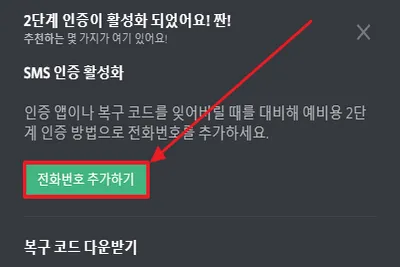
디스코드 사용 시 다른 PC에서 로그인을 하게 되면 보안 확인을 위해 항상 새로운 지역 로그인 인증이 요구됩니다. 이번 편에서는 디스코드를 사용하면서 한 번 쯤은 봤을 새로운 지역 로그인 오류 해결 방법을 소개합니다.
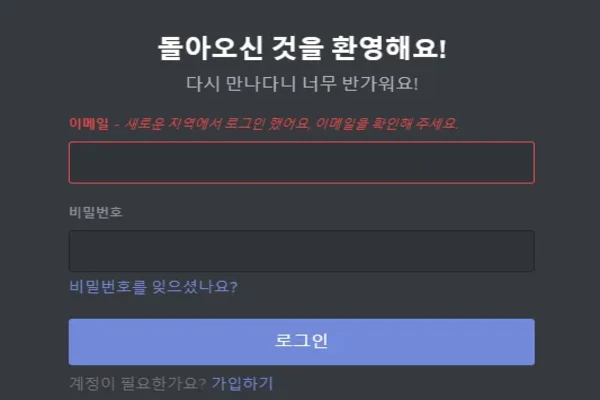
디스코드 로그인 오류 해결방법
디스코드 로그인 시 “새로운 지역에서 로그인 했어요. 이메일을 확인해주세요.” 대화 상자가 나온다면 디스코드 새로운 지역 로그인 오류에 해당됩니다.
1. 디스코드 메일 확인
디스코드 로그인 시 사용된 이메일 주소의 메일함을 열여보면 디스코드 인증 메일이 있습니다. 인증 메일을 클릭하고 로그인 확인 버튼을 클릭하면 인증이 완료됩니다.
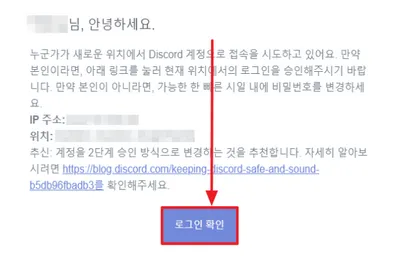
2. 재로그인
IP 주소 승인됨 대화 상자가 나왔다면 로그인 버튼을 클릭해 해당 IP에서 로그인이 가능해집니다.
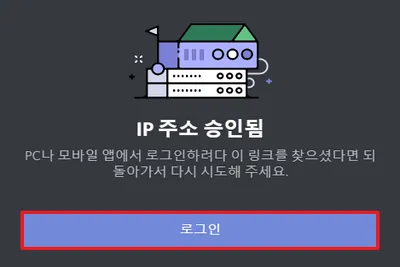
하지만 위 로그인 확인은 일시적이므로 디스코드 2단계 인증을 통해 더 이상 새로운 지역 로그인 확인을 안 할 수 있습니다.
디스코드 계정 2단계 인증 활성화 방법
디스코드에 접속하고 좌측 하단의 설정(톱니바퀴 모양)에 접속합니다. 이후 내 계정-2단계 인증 활성화하기를 클릭합니다.
1. 2단계 인증 활성화
구글 OTP 앱인 Google Authenticator 앱을 다운로드 하고 구글 OTP에 정보를 입력하고 해당되는 QR코드를 입력하면 실행됩니다.
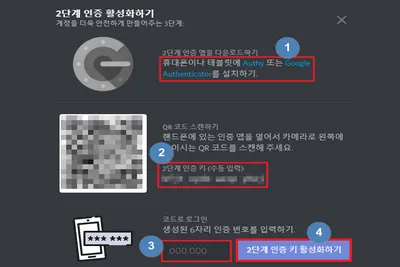
인증이 완료되면 2단계 인증을 활성화 할 수 있는 6자리의 인증 번호가 나옵니다. 생성된 인증 번호를 이미지 3번 빈 칸에 입력하고 2단계 인증 키 활성화하기를 클릭하면 2단계 인증이 완료됩니다.
2. 전화번호 추가
2단계 인증을 활성화 하고 SMS 인증까지 활성화한다면 보다 높은 보안 수준을 유지할 수 있습니다. SMS 인증 활성화 탭에서 전화번호를 추가후 SMS 인증까지 해줍니다.