블루스택은 전 세계 5억명 이상 사용하는 앱플레이어로 세계에서 가장 인기있는 앱플레이어입니다. 지원되는 앱이 많아 무거운 편이므로 최적화 작업은 꼭 해주는 것이 좋습니다. 본 게시글은 무단 도용을 금지하며 참고 자료로 사용 시 출처를 꼭 남겨주시길 바랍니다.
블루스택5 최적화 가이드
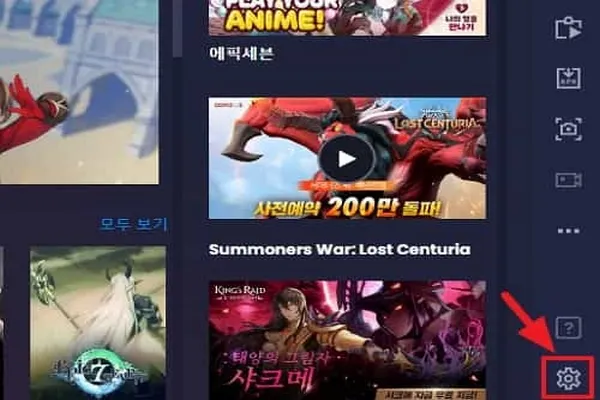
블루스택을 실행 후 우측 하단의 톱니바퀴 모양인 설정에 접속합니다. 디스플레이나 게임패드, 바로가기 등의 여러 설정과 관련된 작업을 할 수 있습니다.
1. 퍼포먼스 설정
전체적인 메모리 사용량을 적정 수준에서 활용할 수 있으며 블루스택5 최적화 설정 중 가장 중요한 부분을 차지합니다.
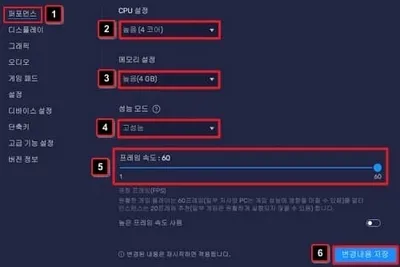
- CPU 설정: 기본적으로 높음으로 설정합니다. 코어를 많이 사용할수록 성능은 올라가나 나머지 PC 작업이 느려질 수 있습니다.
- 메모리 설정: 게임 실행 시 중요한 메모리 설정으로 높음으로 설정합니다. 메모리 부족 등의 문제로 앱이 끊긴다면 보통-낮음 순서로 설정해 주는 것이 좋습니다.
- 성능 모드: 메모리 설정과 마찬가지로 컴퓨터의 성능에 따라 다르게 설정할 수 있습니다. 기본과 고성능, 메모리 부족 등 다양하게 설정할 수 있으므로 환경에 맞게 설정을 진행합니다.
- 프레임 속도: 모든 게임에서 60프레임을 권장합니다. 가끔 메모리 부족이나 여러 문제로 인하여 프레임 드롭 현상이 나타나는 경우 프레임을 30~60 사이로 조절해 줍니다.
2. 디스플레이 설정
디스플레이 설정은 실행하는 앱 화면을 설정하는 것으로 사용자가 어떤 모드를 사용하느냐에 따라 달라질 수 있습니다.
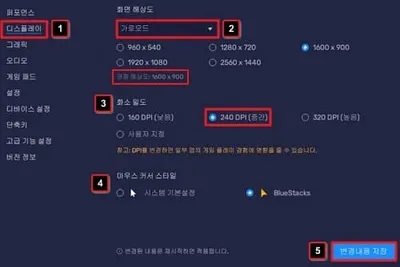
- 화면 해상도: 현재 사용 중인 PC 해상도에 맞춰 설정하는 것이 좋습니다. 또한 각 앱에 맞는 권장 해상도가 다르므로 꼭 확인하여 설정하는 것을 추천합니다.
- 화소 밀도: 화소 밀도는 기본적으로 240 DPI로 되어 있습니다. 고성능 모드라면 최대 320DPI까지 설정할 수 있습니다.
3. 그래픽 설정
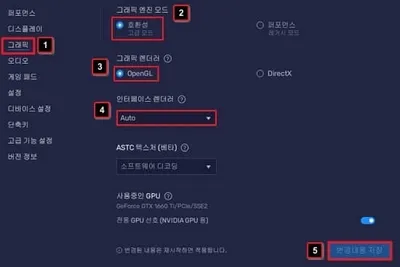
그래픽 설정입니다. 이 설정은 사용자의 그래픽 카드의 성능에 따라 달라질 수 있습니다. 모든 설정을 완료했다면 시스템 재시작 후 최적화된 블루스택 설정을 확인하고 사용할 수 있습니다.
- 그래픽 엔진 모드: 호환성과 퍼포먼스 모드가 있습니다. 2016년도 이후의 그래픽 카드라면 호환성(고급모드)로 선택합니다.
- 그래픽 랜더러: 윈도우7 및 연식이 오래된 그래픽 카드 사용자는 DirectX 모드로 설정, 이외는 OpenGL(그래픽카드 모드)로 설정합니다.
- 인터페이스 랜더러: 소프트웨어, 그래픽카드, 다이렉트X 등 여러 설정이 있으나 Auto로 해주는 것이 가장 좋습니다. 설정 변경은 권장되지 않습니다.
블루스택4 최적화 가이드
앱 실행 후 우측 하단의 톱니바퀴 모양 설정에 접속합니다. 디스플레이나 게임패드, 바로가기 등과 같은 다양한 작업을 할 수 있습니다.
1. 엔진 설정
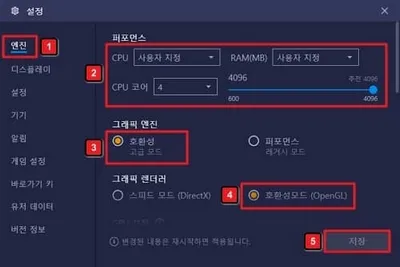
엔진 탭에서 퍼포먼스 설정과 그래픽 엔진, 렌더러 등의 설정을 최적화하고 저장을 눌러줍니다.
- 퍼포먼스: 사용자 지정의 CPU를 선택합니다. 코어가 높아질수록 블루스택이 보다 원활하게 돌아갈 수 있습니다. CPU코어를 모두 할애하면 블루스택은 빨라질 수 있으나 컴퓨터가 느려질 수 있습니다.
- 그래픽 엔진: 호환성(고급모드)로 설정합니다.
- 그래픽 렌더러: DirectX를 쓰는 것보다는 호환성 모드를 통해 사용하는 것이 좋습니다.
2. 디스플레이 설정
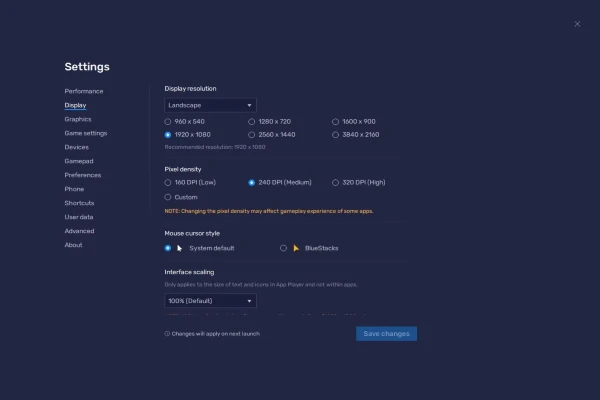
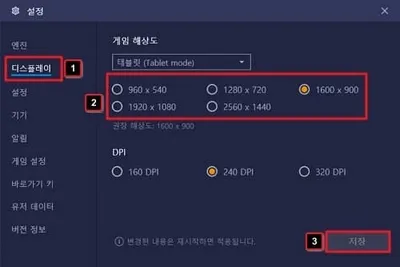
디스플레이 설정에 있는 해상도 설정은 기본적으로 1600×900으로 맞춰주는 것이 좋습니다. 프레임 드롭이나 자잘한 오류가 발생한다면 1280×720 이하로 낮춰줍니다.
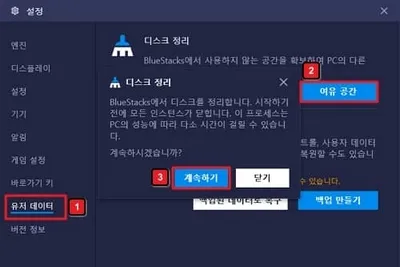
3. 디스크 정리
마지막으로 디스크 공간 정리까지 해준다면 최적화 작업을 완료할 수 있습니다. 새로운 앱을 다운로드했거나 블루스택을 사용한 시간이 오래됐다면 디스크 공간 정리를 해주는 것이 좋습니다.
4. 그래픽 카드 업데이트
블루스택뿐만 아니라 모든 앱플레이어는 그래픽 드라이버의 영향을 많이 받습니다. 되도록 드라이버를 최신 버전으로 업데이트해주는 것을 권장합니다. 다음 링크를 통해 각 그래픽 카드에 맞는 드라이버를 업데이트해줍니다.
5. 프로세스 우선 순위
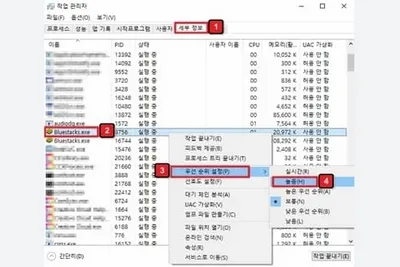
모든 최적화 설정을 마쳤다면 마지막으로 작업 관리자 – 세부 정보 – 우선 순위 설정 – 높음으로 설정합니다. 앱플레이어 반응 속도를 더욱 높일 수 있습니다.