블루스택을 사용하면서 가상화 작업은 선택 사항입니다. 사양이 높지 않거나 게임 플레이 시 버벅임 현상이 발생한다면 가상화 작업을 통해 해결할 수 있습니다.
VT 활성화를 위해서는 먼저, 사용 중인 PC가 VT 활성화가 가능한지 확인할 필요가 있습니다. 안내된 링크에 따라 다운로드를 시작하고 설정 전 충돌 현상 방지를 위해 반드시 블루스택을 최신 버전으로 업데이트 하는 것이 좋습니다.
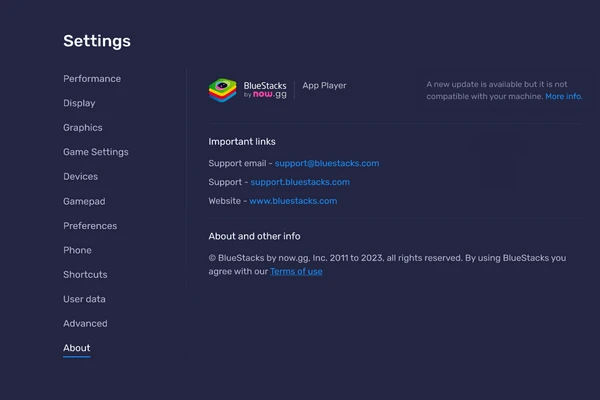
블루스택 VT 활성화 방법
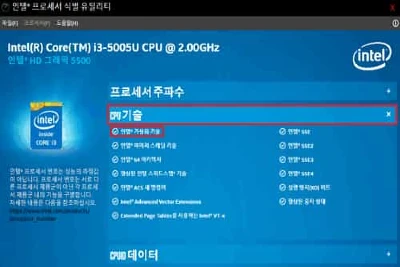
인텔 프로세서 유틸리티를 시작하면 가상화 기술 지원을 확인할 수 있습니다. 이미지와 같이 “인텔® 가상화 기술” 문구가 있다면 VT 활성화를 진행합니다.
가상화 설정은 시스템 재부팅 후 BIOS 페이지에 접속해 활성화할 수 있습니다. 제조사별 바이오스 진입 명령어 및 경로가 다르므로 꼭 경로를 참고해 VT 활성화를 시작하는 것이 좋습니다.
1. 시스템 재부팅
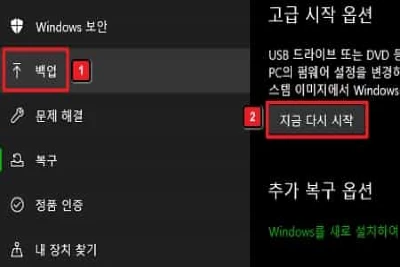
설정 – 업데이트 및 보안 – 백업 – 지금 다시 시작 순서로 시스템을 재부팅합니다. 이후 나오는 화면에서는 문제해결 – 고급 옵션 – UEFI 펌웨어 설정 – 다시 시작을 시작할 수 있습니다.
2. BIOS 인터페이스 접속
BIOS 인터페이스에서는 이미지 첨부가 어려워 글로 설명하는 점 양해 바랍니다. 바이오스 페이지는 부팅 중 특정 Key를 입력하면 열리는 페이지입니다. 각 모델별, 제조사별 입력 Key가 다르므로 아래 표를 참고해 접속 Key를 확인하시길 바랍니다.
BIOS 페이지에서는 가이드 실행이 불가능하므로 스마트폰이나 메모로 적어둔 뒤 활용하는 것이 좋습니다.
| 제조사 | BIOS 입력 Key |
|---|---|
| 데스크톱 | F12, Delete |
| 삼성 | F2 |
| LG | Delete |
| DELL | ESC |
| AMD | F2, Delete |
| RenovoTHINKPAD | F1 |
| 기타 사용자 | F12 |
3. 경로 이동 및 VT 활성화
아래 VT 경로를 참고하여 VT를 Enabled 상태로 바꿔주면 가상화 설정이 끝납니다. 아래 표를 참고하여 각 경로를 확인하고 바이오스 페이지에서 VT 기능을 활성화하시길 바랍니다.
| 제조사 | 경로 |
|---|---|
| AMD | F7 – OC메뉴 클릭 – CPU Features 클릭 – SVM Mode 변경(Disabled-Enabled) |
| GIGABYTE&RYZEN | Chipset – VT-D |
| ASRock | Advanced – CPU Configration – Intel® Virtuallzation Technology |
| DELL/MSI | Overclocking – CPU Features – Intel® Virtuallzation Technology |
| Renovo | Advanced – CPU Setup – Intel® Virtuallzation Technology |
| THINKPAD | Security – Virtualiation – Intel® Virtuallzation Technology |