넷플릭스에서는 콘텐츠의 품질을 높이기 위해서 다양한 화질을 지원하고 있습니다. 적게는 720p 화질부터 최대 4K 화질까지 요금제에 따라 또는 사용하는 브라우저에 따라 다양한 화질 설정이 가능합니다.
보통 처음 가입한 후 화질 설정은 데이터 절약을 위해 데이터 환경에 맞춘 화질 자동 설정이 되어있어 가끔 저화질로도 콘텐츠가 재생될 수도 있습니다. 이번 편에서는 자동 화질 설정을 변경하고 사용자가 원하는 넷플릭스 화질 설정을 할 수 있는 방법에 대해서 알아보겠습니다.
목차
넷플릭스 화질 설정 방법 (PC)
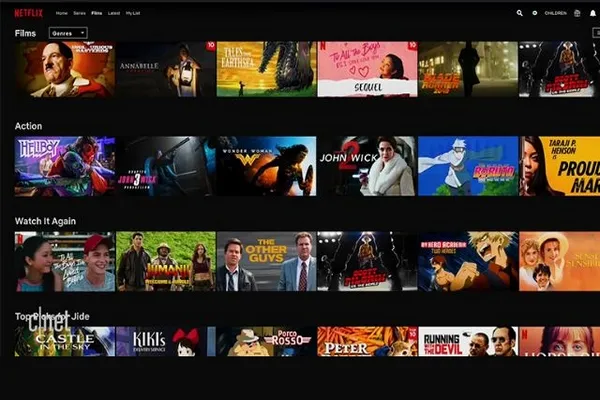
넷플릭스의 화질 설정은 각 프로필마다 다르게 할 수 있습니다. 먼저 화질 설정을 하기 위해 넷플릭스 프로필에 접속하고 원하는 프로필을 선택합니다.
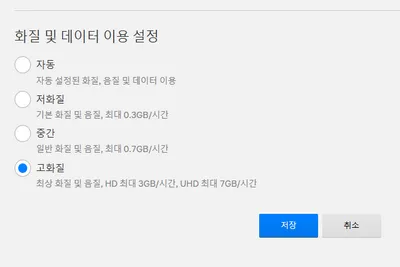
재생 설정 – 화질 데이터 이용 설정에서 화질을 고화질로 설정하면 사용 환경과 재생 품질에 따라 최대 4K까지의 화질이 적용됩니다.
PC버전의 경우 넷플릭스 PC버전 앱을 사용하는 것이 아닌 웹에서 넷플릭스를 실행하는 경우 각 브라우저마다 지원하는 최대 화질의 차이가 있을 수 있습니다.
| 브라우저 | 최고 화질 |
|---|---|
| 마이크로소프트 엣지 | 4K |
| 인터넷 익스플로러, 웨일 브라우저 | 1080k |
| 구글 크롬, 파이어폭스, 오페라 | 720p |
넷플릭스 화질 설정 방법 (모바일)
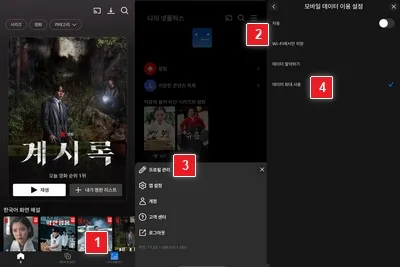
모바일에서도 마찬가지로 넷플릭스 접속 후 화질 설정을 원하는 프로필을 선택합니다. 내 프로필 – 프로필 관리 – 화질 데이터 최대 사용 설정 순서로 모바일에서 화질 설정을 진행할 수 있습니다.